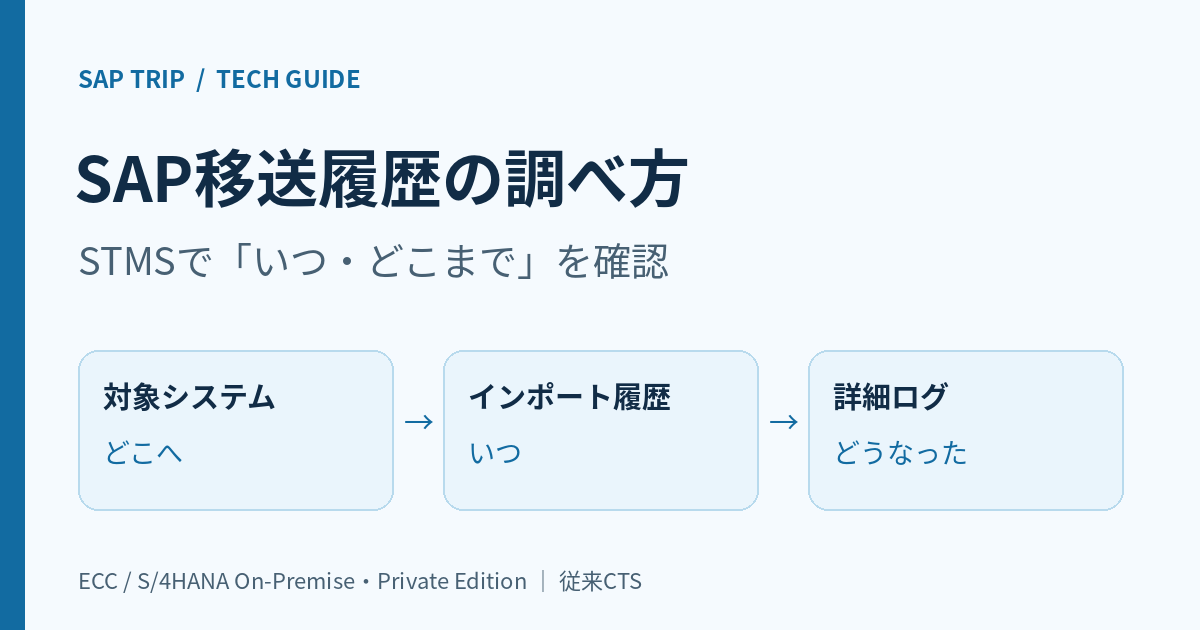
「リリースしたと聞いたけれど、本番に入っているのか分からない」。移送を調べるときは、まずどのシステムに、どの依頼が、いつ取り込まれたかを整理すると確認しやすくなります。
この記事では、STMSのインポート履歴を入口に、詳細ログの確認と、依頼番号が分からない場合の探し方をまとめます。移送を実行する手順ではなく、実施状況を参照するためのガイドです。
対象:ECCおよびSAP S/4HANAのオンプレミス/Private Editionで、従来のABAP CTSを利用している環境。Public Editionの移送管理や、BTPのCloud Transport Managementは対象外です。画面名や使える機能はSAP_BASISのリリース・言語・権限で異なります。
リリース済みと本番反映済みを分けて考える
「移送済み」という言い方だけでは、どの段階を指しているかが曖昧です。依頼をリリースしたこと、対象システムにインポートしたこと、期待した動作を確認したことを分けて記録しましょう。
| 確認する段階 | 確認したいこと |
|---|---|
| 依頼のリリース | 対象の親依頼がリリースされているか。子タスクだけの完了ではないか |
| 対象へのインポート | 検証・本番それぞれの履歴に、対象依頼の実施記録があるか |
| ログと実際の状態 | 処理結果に問題がないか。期待する設定や機能を確認できたか |
検証環境に入った記録があっても、本番環境への反映を確認したことにはなりません。依頼番号と対象システムをセットで扱うのが基本です。SAPのインポート追跡機能でも、システムごとの状態を確認できます。SAP公式:Using Import Tracking
STMSでインポート履歴を確認する
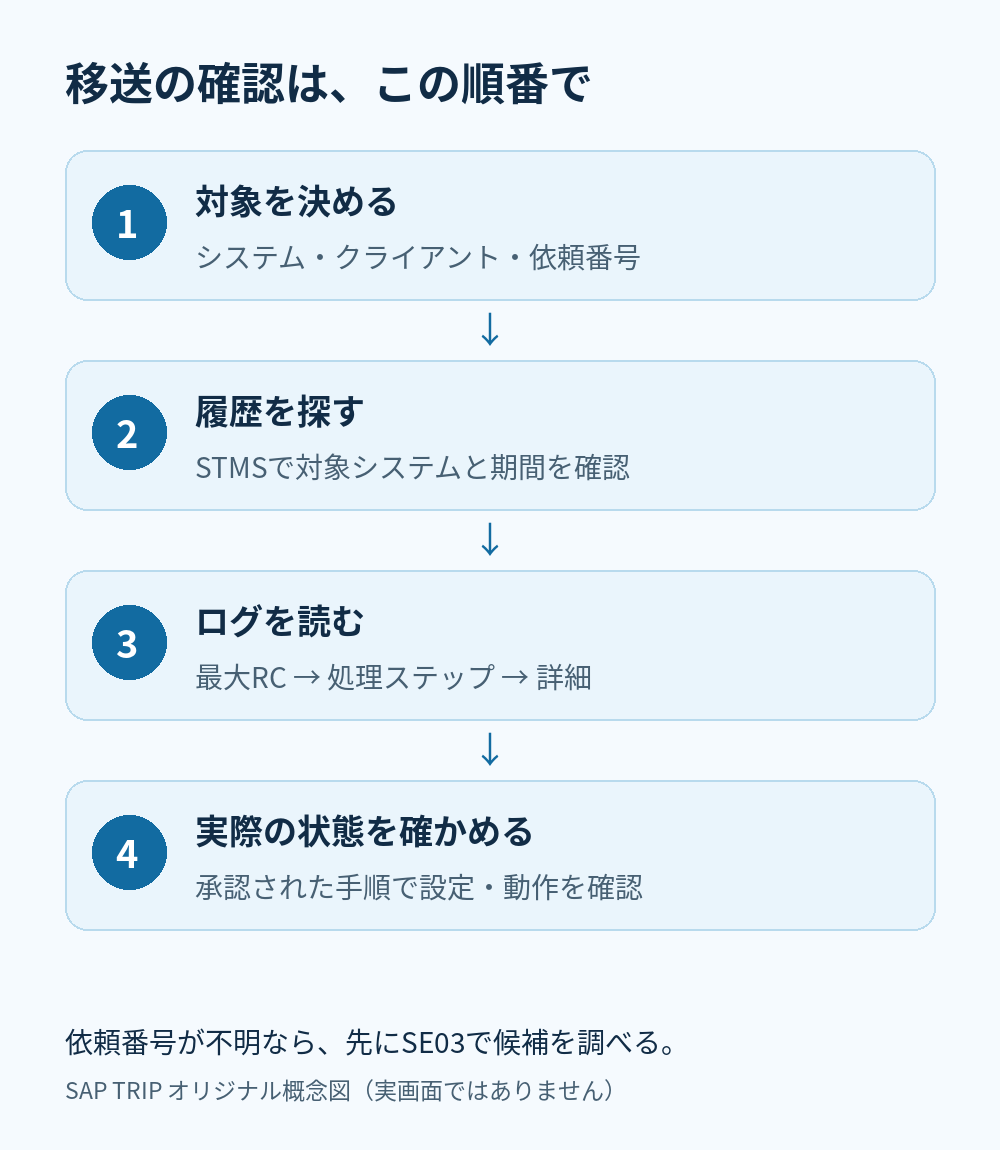
確認前に、調べたいシステム、依頼番号、実施予定日または実施日をそろえます。クライアント依存の変更では対象クライアントも確認します。番号が不明な場合は、後述のSE03の項目を先に参照してください。
対象システムの履歴を開く
STMSを起動し、メニューのOverview → Importsからインポート概要へ進みます。調べたいシステムにカーソルを合わせ、Goto → History → Import Historyを選択します。英語表記を目印にしていますが、日本語環境では対応するメニューを選んでください。
最初に、画面に表示されたシステムが調査対象と一致しているかを確認します。「ログオンしているシステム」と「いま表示している履歴の対象」を思い込みで同じにしないようにします。
期間を合わせ、依頼を探す
SAPの説明では、インポート履歴の標準の初期表示期間は直近7日です。ユーザー設定によって異なるため、実際に表示されている期間も確認します。先月の作業を探すなら、表示期間を変更する必要があります。依頼番号が見つからないときは、未実施と判断する前に期間を確認しましょう。
対象の依頼が見つかったら、日時と最大リターンコード(RC)を確認します。複数回の実施記録がある場合は、どの回のログを見ているかも合わせて確認します。
操作と初期表示期間の出典:SAP公式:Using the Import History。参照したABAP Platformの文書表示は2025 FPS01です。利用環境と同じバージョンのヘルプも確認してください。
最大RCから詳細ログへ進む
一覧の数字だけで原因を決めず、対象依頼 → 処理ステップ → 詳細メッセージの順に掘り下げます。履歴の展開表示では各ステップのRCを確認でき、依頼を選んでRequest → Display → Logsからログへ進めます。
tpは処理中の戻り値を集約します。通常は個別処理の最大値が全体の戻り値になりますが、一般エラーなどでは特別な戻り値になる場合もあります。RCの値とログ本文を組み合わせて読むことが大切です。SAP公式:tp Return Codes(ドイツ語)
- どの処理ステップで警告やエラーが出たか
- メッセージが指すオブジェクトや前提条件は何か
- 対象システム、実施時刻、確認している依頼は合っているか
RC=0でも、業務上の期待結果まで確認できたとは限りません。対象クライアントや設定内容、関連機能の動作は、承認された確認手順に沿って確かめます。RCだけで「すべて正しい」と結論づけないようにしましょう。
調査中に再インポート、オブジェクトのロック解除、直接修正などを行うと、状態が変わります。この記事は参照手順に限定しています。修正が必要なときは、運用ルールと承認手続きに従って担当者へ引き継いでください。
依頼番号が分からないときはSE03で探す
対象のプログラムやテーブルなどが分かる場合は、SE03のSearch for Objects in Requests/Tasksを使い、オブジェクトを含む依頼・タスクを探せます。SAP標準のTransport Organizer Toolsに用意された検索機能です。
- SE03で「Search for Objects in Requests/Tasks」に相当する検索機能を開く
- オブジェクト種別と名前を指定して検索する
- 結果の依頼・タスクの内容を確認し、対象変更に対応する親依頼を特定する
- 候補の依頼番号を使って、対象システムのSTMS履歴と照合する
依頼を作成した開発システムなど、どのシステムで検索するかも確認してください。SE03で分かるのは、オブジェクトと依頼・タスクの関係です。検索に出たことだけでは、本番へのインポート完了を示しません。同じオブジェクトを含む候補が複数あるときは、内容と対象期間を照合してください。
出典:SAP公式:Functions of the Transport Organizer Tools、SAP公式:Notes(Troubleshooting)。画面の検索条件や階層は、利用環境の標準ドキュメントに従って確認してください。
履歴が見つからないときの確認順
| 確認すること | 見直すポイント |
|---|---|
| 対象システム | 検証環境の履歴と本番環境の履歴を取り違えていないか |
| 表示期間 | 実施日が期間に含まれているか。日付の境目なら時刻の扱いも確認 |
| 依頼番号 | 子タスクを探していないか。対象の親依頼か |
| 実施状況 | リリース完了の連絡を、インポート完了の連絡と混同していないか |
| システムの履歴 | DBコピーなどの影響を受けていないか |
特に注意したいのがDBコピーです。SAP公式では、最後のDBコピーより前の期間はインポート履歴として利用できず、表示データの整合性はコピー後の期間に限られると説明されています。該当する場合は履歴画面だけで断定せず、運用記録などの確認を基盤担当へ依頼します。
ログが閲覧できない、または画面に入れない場合も、権限を自分で変更して解決しようとせず、必要な情報を整理して担当者に確認してください。
問い合わせるときにそろえる情報
「移送が反映されません」だけでは、調査の出発点がそろいません。次の情報をまとめると、同じ対象・時点を見ながら確認できます。
- 確認したい親依頼の番号
- 対象システムと、必要に応じて対象クライアント
- 想定している実施日時と、実際に見つかった履歴の日時
- 最大RC、問題の処理ステップ、関係するログメッセージ
- 期待する状態と、実際に確認できた状態の違い
ログや画面には、ユーザー名、サーバー情報、業務データなどが含まれる場合があります。共有は社内で承認された相手と経路に限定し、外部サービスや公開記事へそのまま貼り付けないようにしてください。
まとめ
移送の確認は、対象システムと依頼番号をそろえ、履歴、詳細ログ、実際の状態の順に進めると整理できます。履歴がない場合も、まず期間や親依頼を見直し、DBコピーの影響などを確認しましょう。
リリース済み、インポート済み、動作確認済みを分けて説明できるようになると、担当者とのやり取りもしやすくなります。
移送の全体像を整理したい場合は、SAP移送の基本記事もあわせてご覧ください。
確認日:2026年11月4日。本記事は公開されたSAP公式資料をもとに作成した一般的な解説であり、特定の環境での操作検証を示すものではありません。SAPおよびSAP S/4HANAはSAP SEまたはその関連会社の商標または登録商標です。本サイトはSAP公式サイトではありません。
コメント